


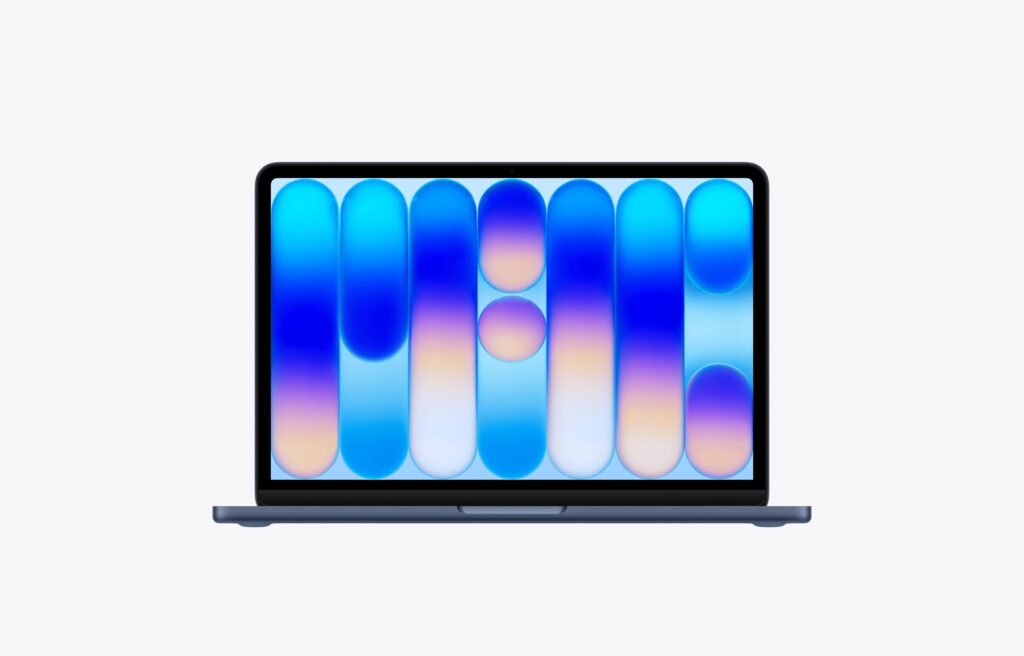
Sono stati giorni particolarmente ricchi di novità per Apple, che ha annunciato tanti nuovi prodotti — a partire da iPhone 17e, passando per iPad Air M4 e per i nuovi monitor per Mac, fino ad arrivare ai più potenti MacBook Air M5 e MacBook Pro con M5 Pro e M5 Max — e che quest’oggi ha posto fine ad una lunga scia di indiscrezioni presentando finalmente il suo nuovo portatile più economico: si chiama MacBook Neo, sfrutta il processore A18 Pro e parte da soli 699 euro.
Ebbene, come ogni nuovo prodotto, anche MacBook Neo arriva dotato di una selezione di nuovi sfondi dedicati, che sono già disponibili al download per chiunque sia interessato.
Segui TuttoTech.net su Google Discover
Sfondi ufficiali di Apple MacBook Neo: download
Gli sfondi che Apple ha creato per il nuovo MacBook Neo sono quattro e rispecchiano perfettamente la natura del prodotto: se da una parte il nuovo notebook della mela morsicata arriva sul mercato nelle quattro colorazioni Argento, Giallo agrume, Indaco e Rosa pastello, dall’altra gli sfondi proposti sono coloratissimi e riproducono la scritta Mac in forma stilizzata.
Tutti i nuovi sfondi sono visibili nella galleria sottostante, tramite la quale possono essere anche scaricati e sono stati resi disponibili da Basic Apple Guy, dal cui sito possono essere scaricati alla massima risoluzione.




Come impostare sfondi personalizzati su Mac
Di seguito si riportano i passaggi che permettono di impostare uno sfondo personalizzato sul proprio Mac:
- Sul Mac, apri l’app Impostazioni di Sistema.
- Fai clic su Sfondo nella barra laterale. (Potrebbe essere necessario scorrere verso il basso).
- Scorri verso il basso fino a “Le tue foto”, fai clic sul pulsante “Aggiungi foto”, quindi scegli una delle seguenti opzioni:
- Aggiungere una foto dalla libreria: fai clic su “Scegli da Foto”, quindi seleziona una foto.
- Aggiungere un file immagine: fai clic su “Scegli file”, seleziona un file e fai clic su Apri. Puoi anche trascinare un’immagine dalla scrivania o da una cartella sulla miniatura nella parte alta delle impostazioni Sfondo per utilizzarla come sfondo.
- Aggiungere una cartella dal Finder: fai clic su “Scegli cartella”, seleziona una cartella, quindi fai clic su Apri.
- Aggiungere un album o una cartella dall’app Foto: seleziona un album o una cartella in “Set di foto”.
Non manca la possibilità di scegliere uno sfondo personalizzato senza aprire le impostazioni Sfondo, come di seguito indicato:
- Utilizzare un’immagine trovata sul web: Fai clic con il tasto destro sull’immagine nella finestra di Safari, quindi scegli “Usa immagine come sfondo”.
- Utilizzare un’immagine salvata sul Mac: Fai clic su
nel Dock per aprire una finestra del Finder. Fai clic sul file dell’immagine, quindi fai clic su “Imposta immagine della scrivania”. - Utilizzare una foto dalla libreria di Foto: apri l’app Foto
, seleziona una foto, fai clic su nella barra strumenti di Foto, quindi fai clic su “Imposta sfondo”.


Se non volete accontentarvi degli sfondi e anzi avete già deciso che MacBook Neo sarà il vostro prossimo notebook, qui sotto trovate il link per poterlo preordinare subito su Amazon:
Pre-ordina Apple MacBook Neo su Amazon
I nostri contenuti da non perdere:
- 🔝 Importante: Recensione Octopus Energy dopo 2 anni: pro e contro
- 💰 Risparmia sulla tecnologia: segui Prezzi.Tech su Telegram, il miglior canale di offerte
- 🏡 Seguici anche sul canale Telegram Offerte.Casa per sconti su prodotti di largo consumo