
Le nuove animazioni in Windows 11 vi fanno impazzire e non sapete come disattivarle? Sappiate che non siete gli unici. Rispetto a Windows 10, la nuova versione del sistema operativo della casa di Redmond è impreziosita da una nutrita serie di novità e servizi. Uno dei punto più critici su cui gli ingegneri software di Microsoft si sono soffermati è quello relativo all’interfaccia utente (UI), rinnovata sotto molti punti di vista e ricca di nuovi effetti visivi.
L’obbiettivo ultimo è quello di rendere il nuovo sistema più accattivante per l’utente finale: anche l’occhio vuole la sua parte. Uno dei motivi per cui gli utenti preferiscono prodotti Apple alla concorrenza è proprio per il piacere di utilizzo: le animazioni sono, in media, più fluide, congruenti ed accattivanti rispetto agli altri. Nella nuova versione di Windows 11 le animazioni e gli effetti visivi possono però risultare in un leggero ritardo nelle azioni: ecco perché, nelle prossime righe, spiegheremo esattamente come disattivare le animazioni in Windows 11 per rendere l’esperienza utente più fulminea.
Segui TuttoTech.net su Google Discover

Come disattivare le animazioni in Windows 11
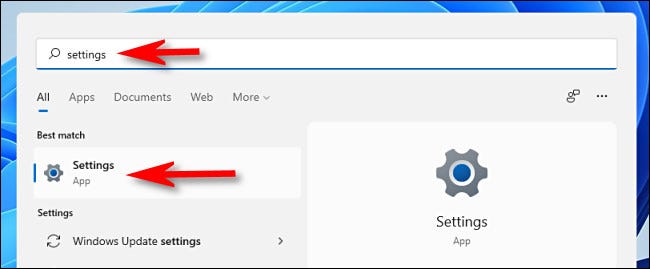
La prima cosa da fare è accedere al menu delle Impostazioni: il modo più semplice per farlo è premere la combinazione di tasti Win+I – tasto Windows sulla tastiera, quello con l’iconico simbolo delle quattro finestre – e cercare “Impostazioni”: il primo risultato disponibile sarà un’app con l’icona a forma di ingranaggio. Una delle novità di Windows 11, per il suo restyling grafico, è proprio un nuovo set di icone, più accattivanti e in linea con l’aspetto moderno e minimalista della nuova versione del sistema operativo targato Microsoft.
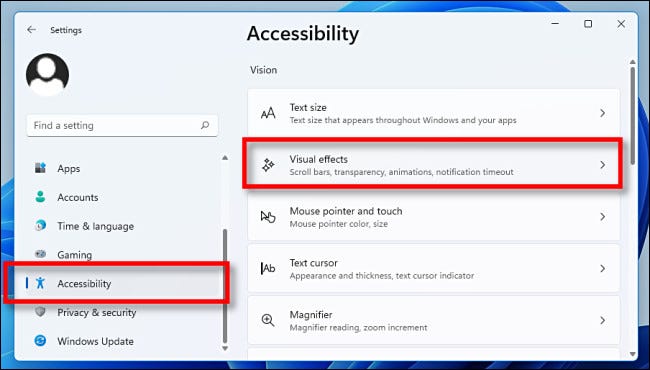
Nel menu Impostazioni, nel tab a sinistra, dobbiamo scorrere fino a trovare l’icona Accessibilità: cliccando sulla stessa, nuove opzioni verranno visualizzate nel lato destro della finestra.
A questo punto dobbiamo trovare e cliccare su Effetti visivi, e poi scorrere per trovare il toggle relativo alle animazioni: disattivandolo potrai vedere istantaneamente gli effetti che ha sull’intera interfaccia.
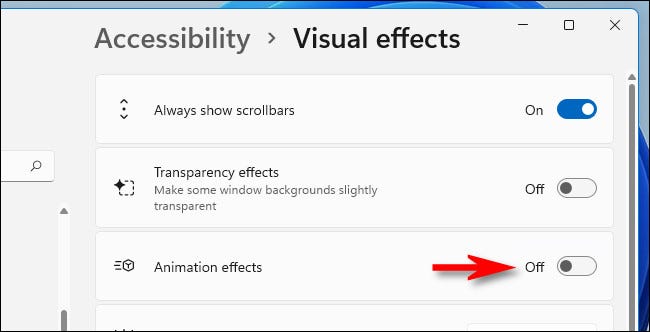
Una volta disattivato il toggle delle animazioni potremo chiudere la finestra delle Impostazioni e goderci un’esperienza d’uso con Windows 11 più scattante rispetto a prima. Se volete rimettere le animazioni vi basterà seguire nuovamente i passaggi di questa guida e abilitare il toggle relativo alle animazioni. Sappiate che potete anche rimuovere i nuovi effetti di trasparenza su Windows 11, così da ottimizzare al massimo l’esperienza per velocità di esecuzione e performance.
I nostri contenuti da non perdere:
- 🔝 Importante: [20/09]Promo DAZN Full al capolinea: fino alle 23:59 l’abbonamento parte da 19,99€ al mese
- 📚 Approfitta ora e studia (o gioca) meglio: i migliori notebook MSI in offerta per il Back To School 2026
- 💰 Risparmia sulla tecnologia: segui Prezzi.Tech su Telegram, il miglior canale di offerte
- 🏡 Seguici anche sul canale Telegram Offerte.Casa per sconti su prodotti di largo consumo