
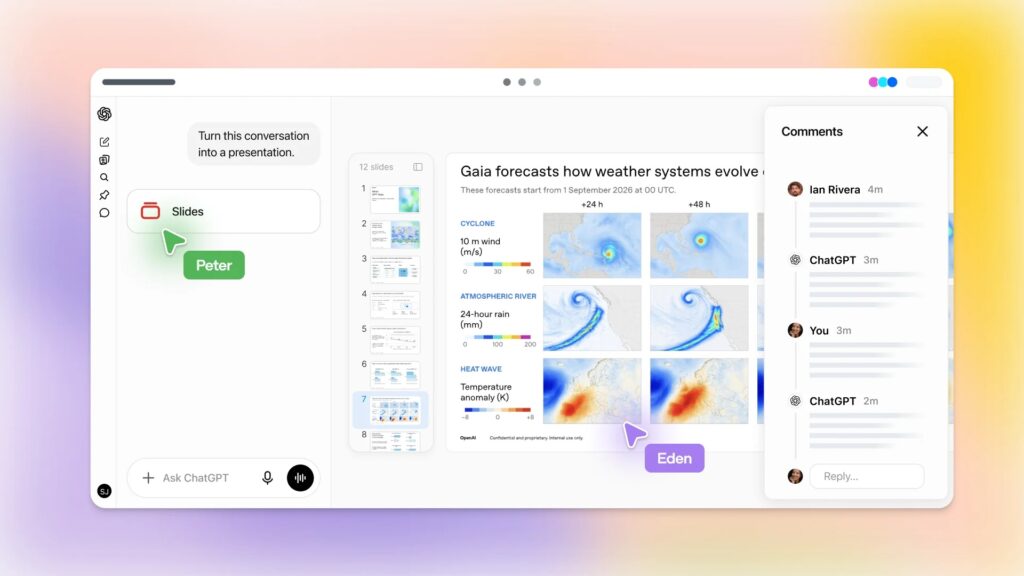
OpenAI ha lanciato ChatGPT Slides, lo strumento con il quale creare una presentazione e continuare a modificarla insieme al chatbot e ai colleghi che compongono il proprio team di lavoro, anche in contemporanea. La novità segue il lancio di ChatGPT Space, lo spazio di lavoro condiviso in cui colleghi, chatbot e agenti Dots possono lavorare sugli stessi contenuti. In quell’occasione OpenAI aveva annunciato anche le diapositive collaborative per poi iniziare la distribuzione di GPT-6 con Intelligent UI, che porta nelle risposte di ChatGPT grafici, pulsanti ed elementi interattivi. Con Slides, quindi, ChatGPT Space si arricchisce di un nuovo strumento. Qualcosa di simile è già avvenuto anche con Claude, che ha da poco aggiunto la creazione di slide direttamente nella conversazione, con la possibilità di scaricarle in PowerPoint o PDF.
Indice:
Segui TuttoTech.net su Google Discover
Come si crea una presentazione con ChatGPT Slides
ChatGPT Slides has new ways to get your deck ready—and get everyone on the same page.
• Work together in real time in ChatGPT: Share decks, edit together, and leave comments. Ask ChatGPT or your dot to turn feedback into updates.
• Edit right on the slide: Click to change… pic.twitter.com/tTxwf6cZdA
— ChatGPT (@ChatGPT) October 19, 2026
Per creare una presentazione si può partire da una conversazione, da uno o più file, da una semplice scaletta o da un modello. Le possibilità per farlo sono due. La prima è chiedere a ChatGPT, in Work, di preparare le slide specificando l’argomento, il pubblico a cui sono destinate e i contenuti da affrontare. Si può proseguire da una conversazione già avviata oppure allegare i materiali di riferimento. Il risultato è una presentazione modificabile che si apre in Space. Se invece si richiede espressamente un file PowerPoint o Google Slides, ChatGPT lo fornisce direttamente.
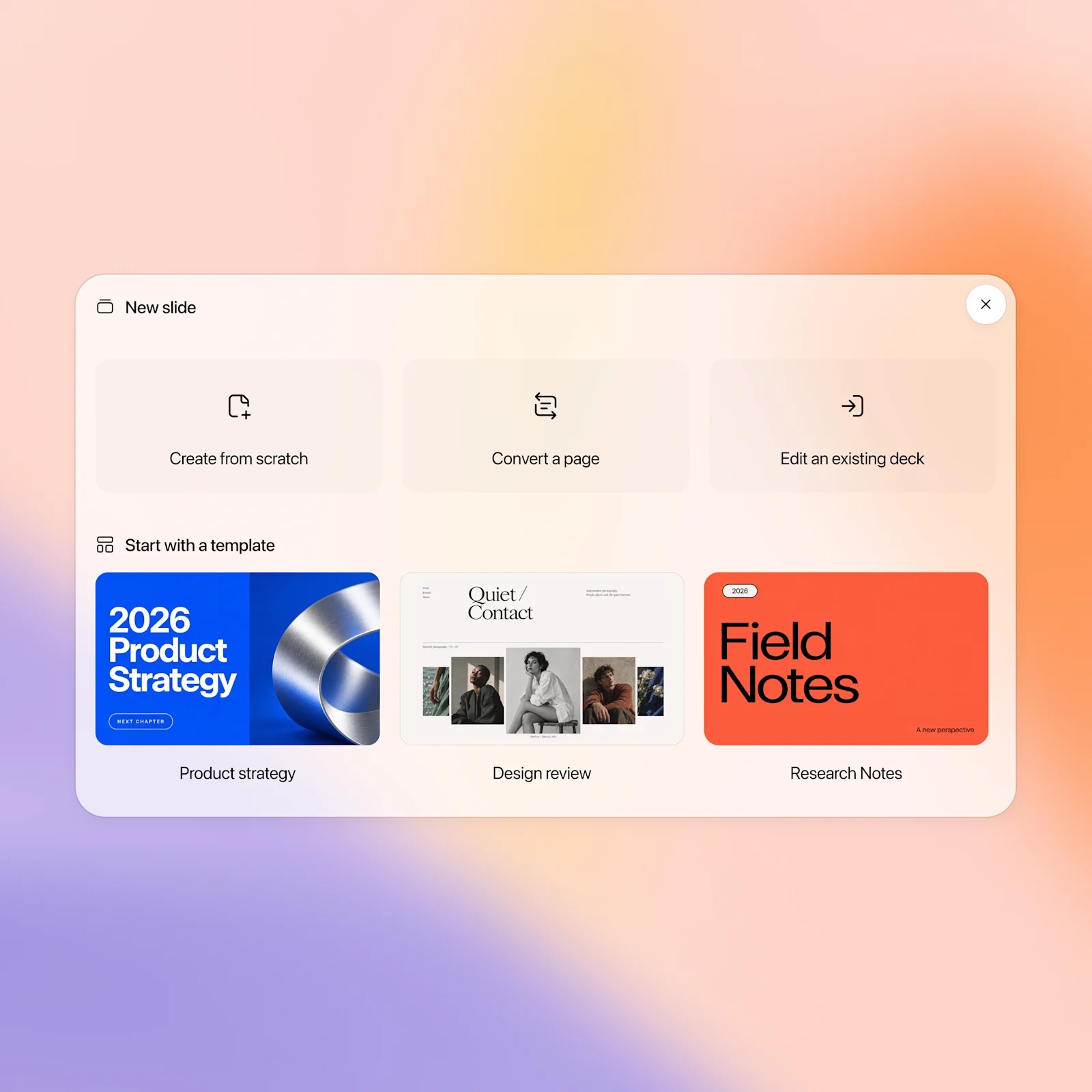
La seconda strada passa da Space, selezionando Create e poi Slide, per cominciare da una diapositiva vuota oppure da un modello. Nella pagina dedicata alla funzione, OpenAI mostra inoltre una finestra di creazione che propone quattro opzioni. Si può partire da zero, trasformare una pagina di Space in diapositive, modificare una presentazione esistente oppure usare un modello. Per dare indicazioni sullo stile e sull’impaginazione basta condividere con ChatGPT una presentazione di esempio. Chi lavora in gruppo può anche creare modelli con lo strumento template-creator e distribuirli ai colleghi attraverso i plugin del team. Anche per le immagini si può ricorrere all’intelligenza artificiale, chiedendo a ChatGPT di generarne su misura oppure di utilizzare quelle caricate dall’utente.
Modifiche a mano o tramite l’IA
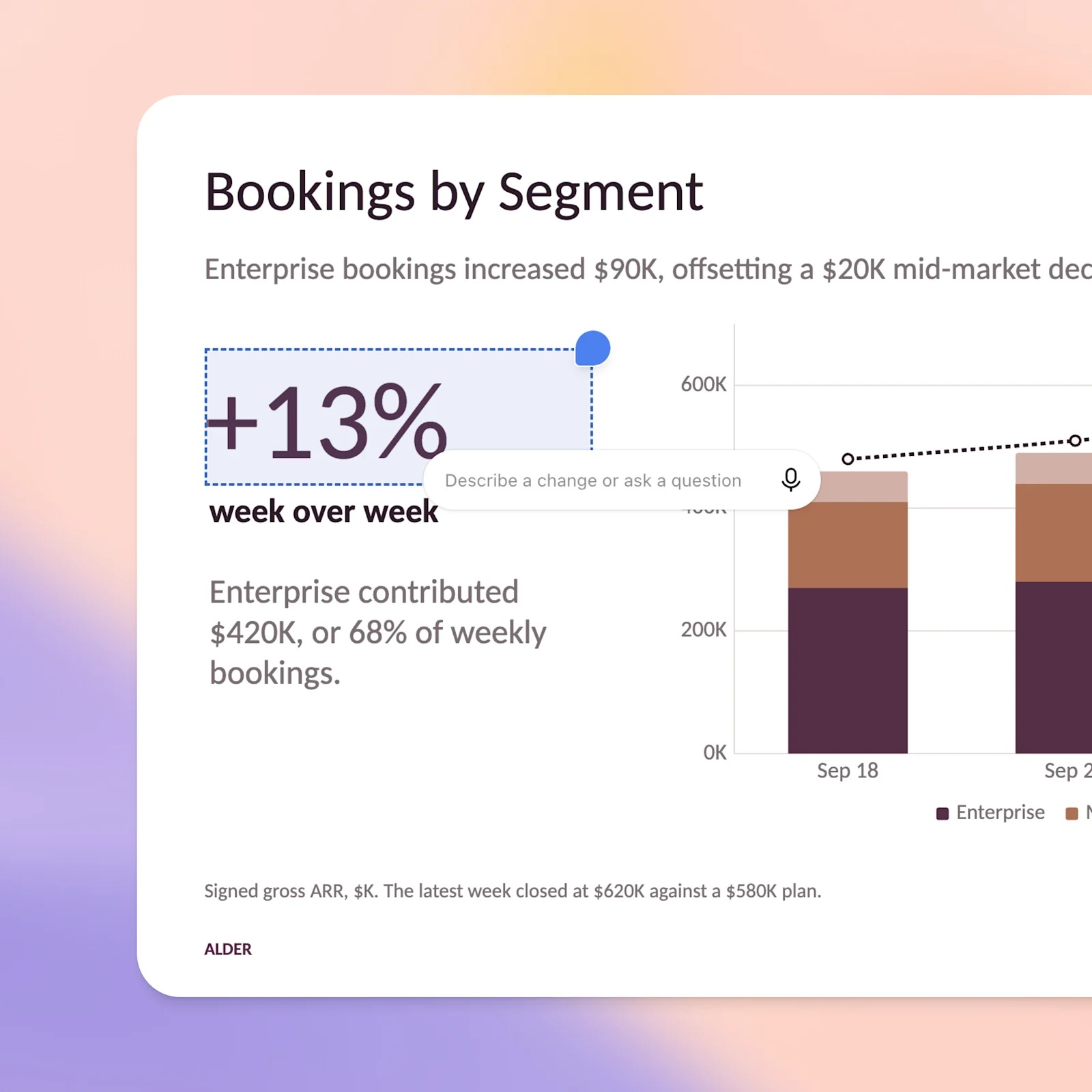
Testi, immagini, forme, tabelle e grafici si modificano direttamente sulla diapositiva. Sul web la scelta dei caratteri si limita a quelli disponibili nel browser, mentre nell’app desktop ChatGPT può usare anche i font installati sul computer. Per cambiare un singolo elemento con l’aiuto del chatbot basta selezionarlo, premere Request edits e descrivere la modifica che si vuole fare. La barra dei comandi serve invece per le richieste che riguardano l’intera presentazione, come accorciare una diapositiva, aggiornare un grafico con dati nuovi o rivedere l’impaginazione.
Gli esempi di richieste proposti da OpenAI danno un’idea degli usi previsti. Si va dalla revisione trimestrale con i risultati e gli obiettivi raggiunti alla proposta per un cliente, fino al lancio di un prodotto. Tra gli esempi ci sono anche l’adattamento di una presentazione per un pubblico di dirigenti, la trasformazione dei dati in grafici modificabili e l’aggiunta su ogni diapositiva delle note per il relatore. OpenAI raccomanda comunque di controllare testi, numeri e aspetto grafico prima di condividere o presentare il lavoro.
Come lavorare sulle slide con i colleghi
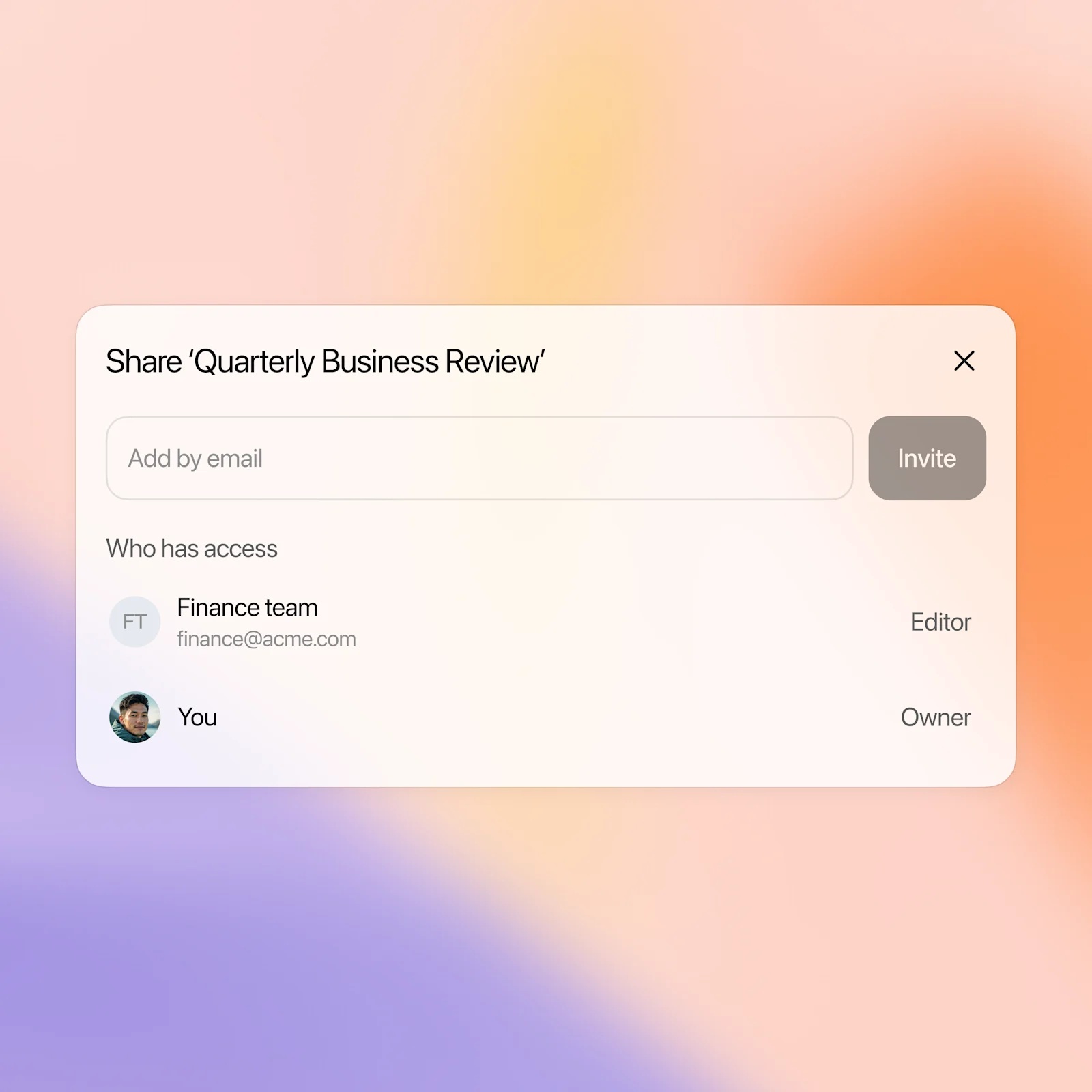
Dopo la condivisione, tutte le persone con permessi di modifica possono lavorare sulla presentazione contemporaneamente. Nei commenti si possono discutere i cambiamenti e richiamare l’attenzione dei colleghi menzionandoli con la @. Se invece si menziona ChatGPT o il proprio Dot, le modifiche vengono affidate all’agente, che può riscrivere i testi, aggiornare i grafici o applicare i suggerimenti del team. Al momento del lancio non è però possibile assegnare un accesso che permetta soltanto di commentare.
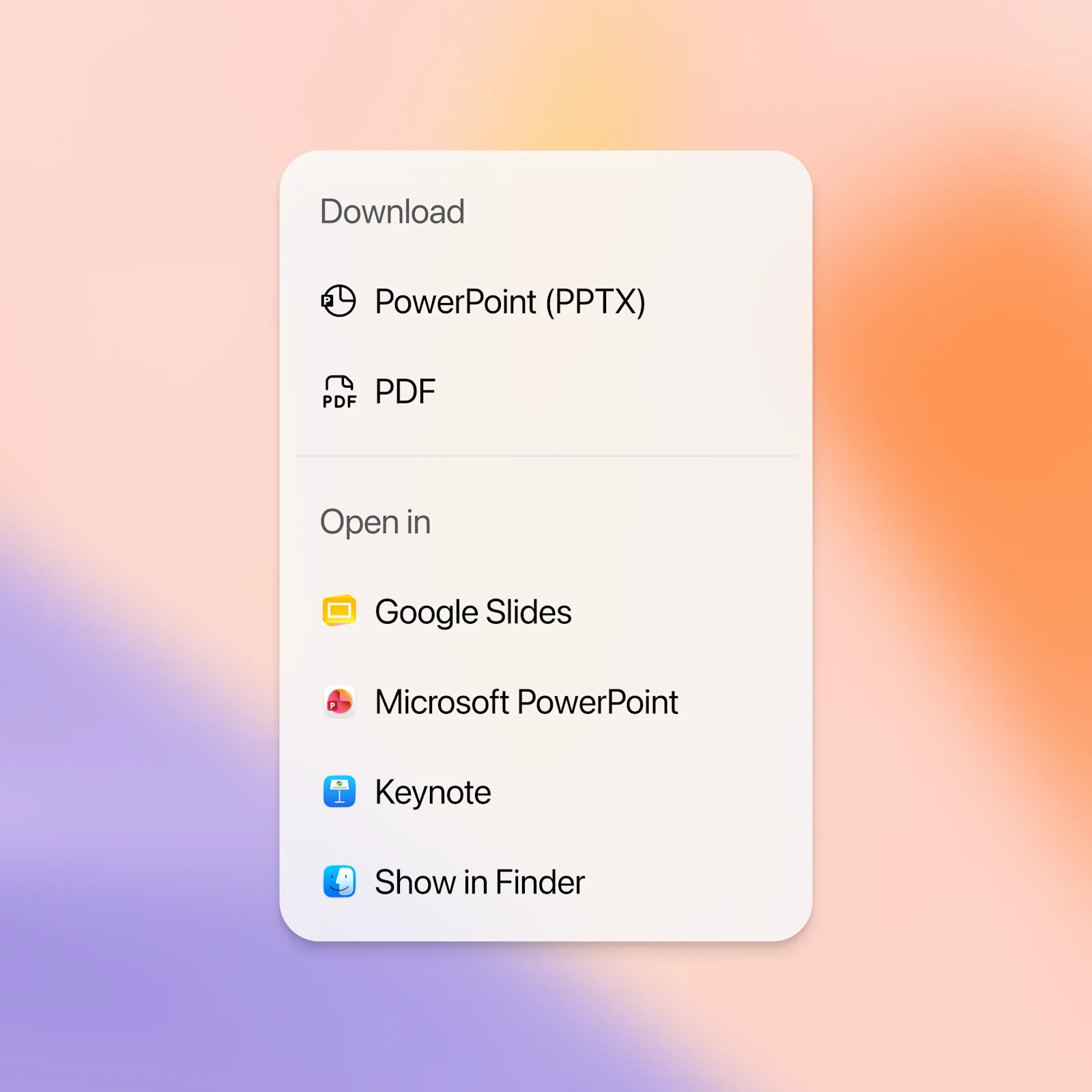
Una volta terminata, la presentazione si può avviare direttamente da ChatGPT. Dal web è possibile esportarla in PowerPoint, per continuare a modificare il file .pptx, in PDF, per condividere una copia da consultare, oppure in Google Slides, per proseguire il lavoro sulla piattaforma di Google. Se sul computer sono installati PowerPoint o Keynote, la presentazione si può aprire anche in queste applicazioni. Su macOS è inoltre possibile visualizzare il file nel Finder. OpenAI consiglia di controllare i contenuti e la formattazione del file esportato prima di utilizzarlo.
Chi può usare ChatGPT Slides
Slides è riservato agli abbonamenti Pro, Business ed Enterprise che hanno accesso a Space. Sono quindi esclusi gli utenti che hanno attivo il piano Plus. La distribuzione è graduale, e OpenAI avverte che chi non vede ancora la funzione potrebbe non averla disponibile sul proprio account. Lo strumento funziona sul web e nell’app desktop di ChatGPT, con una limitazione che riguarda Windows. Sui computer privi del componente MXC, infatti, la creazione e la modifica locali con l’IA nell’app desktop producono normali file PowerPoint (.pptx) al posto delle presentazioni collaborative. Windows 10 non supporta questo componente, mentre su Windows 11 può servire un aggiornamento oppure l’intervento della propria organizzazione per attivarlo. In questi casi OpenAI suggerisce di passare alla modalità cloud o alla versione web di ChatGPT.
I nostri contenuti da non perdere:
- 🔝 Importante: Niente offerte Parkside? Da lunedì 26 ottobre Lidl offre robot aspirapolvere, impastatrice e frullatore
- 📚 Approfitta ora e studia (o gioca) meglio: i migliori notebook MSI in offerta per il Back To School 2026
- 💰 Risparmia sulla tecnologia: segui Prezzi.Tech su Telegram, il miglior canale di offerte
- 🏡 Seguici anche sul canale Telegram Offerte.Casa per sconti su prodotti di largo consumo