
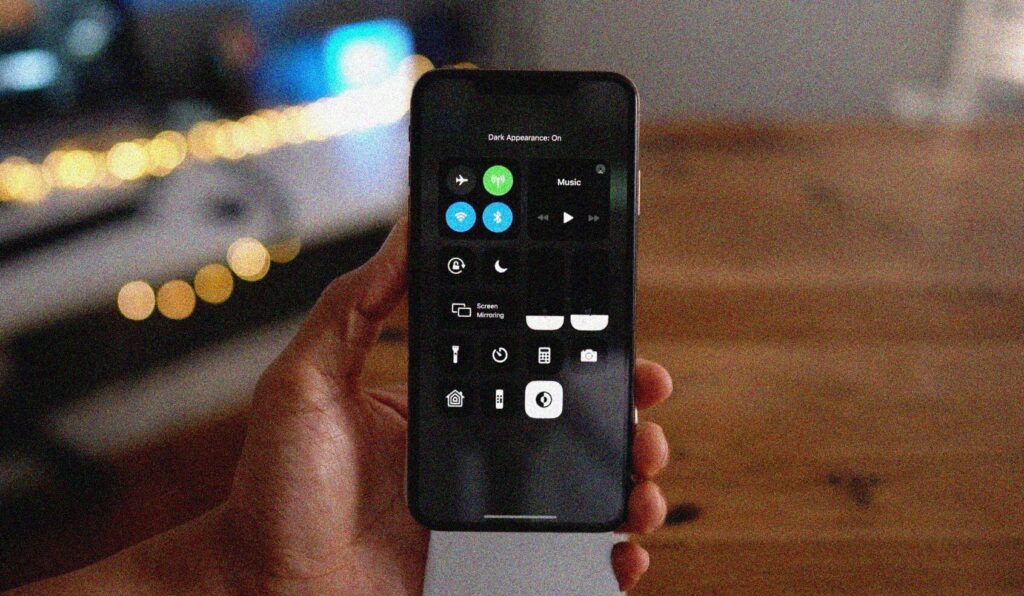
Una delle novità estetiche più interessanti che i nuovi sistemi operativi iOS 13 e iPadOS porteranno è il supporto alla Dark Mode a livello di sistema. Per abilitarla però, è necessario recarsi ogni volta nelle impostazioni generali, a meno che non creiate una scorciatoia che permette di inserire l’icona della Dark Mode nel Control Center.
Aggiungendo la scorciatoia al Control Center, basterà semplicemente effettuare uno swipe per accedervi e tappare sulla relativa icona. Tra l’altro, la procedura per impostare il tutto è davvero molto semplice:
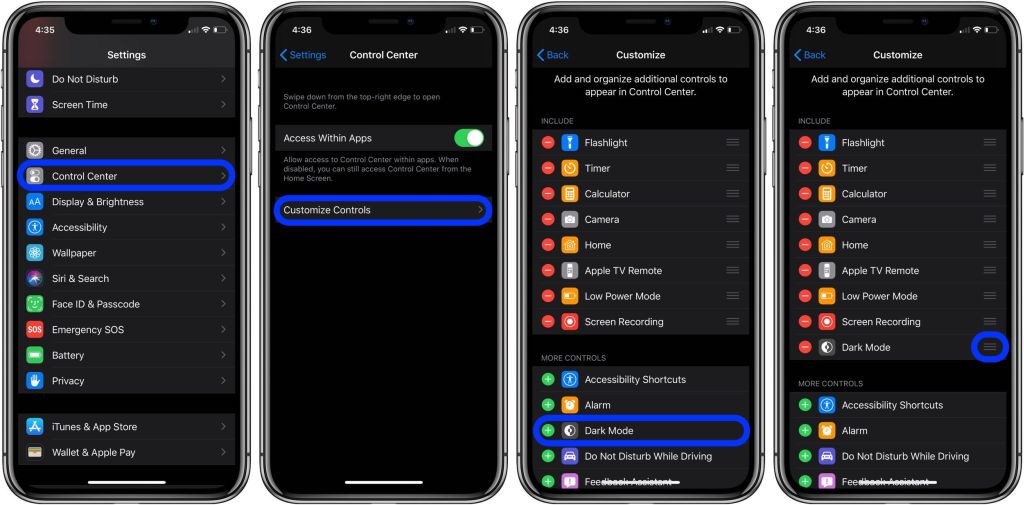
- Aprire le Impostazioni e tappare nelle impostazioni del Control Center;
- Selezionare l’opzione “Personalizza il Control Center“;
- Nella sezione “Più controlli“, tappare sul “+” accanto alla voce della Dark Mode;
- Utilizzare le icone laterali per riorganizzare e personalizzare il posizionamento della scorciatoia.
Come potete vedere dai seguenti screenshot, una volta impostata la scorciatoia alla Dark Mode su iOS 13 è possibile avere il toggle di attivazione e disattivazione a portata di dito e senza bisogno di recarsi ogni volta nelle impostazioni generali.
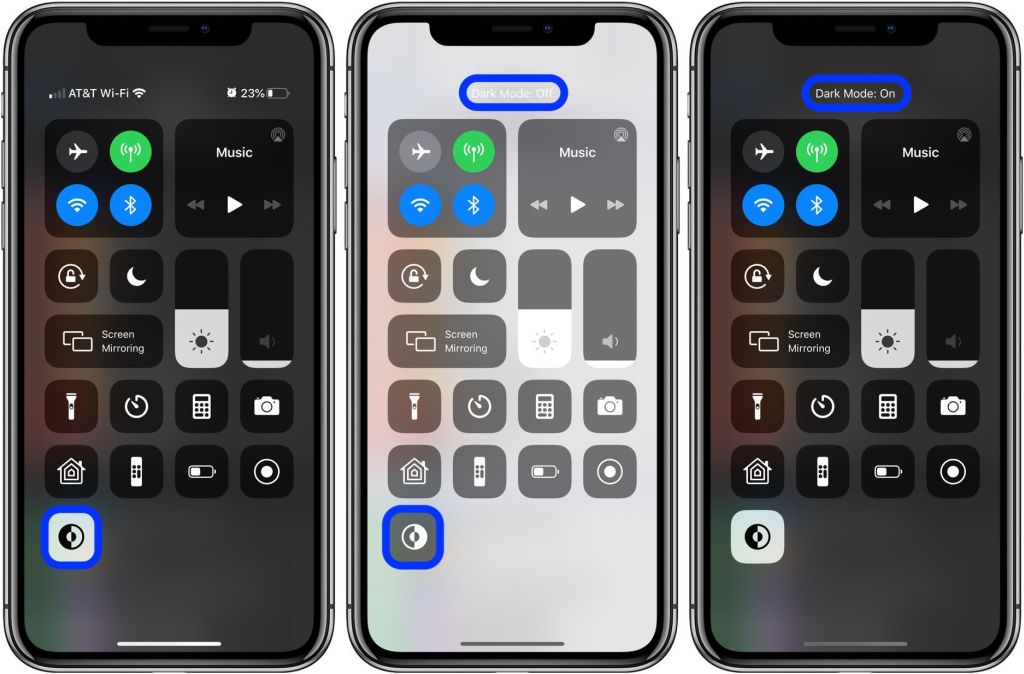
Stranamente Apple non ha abilitato questa scorciatoia di default, visto che può tornare utile a molti. Ad ogni modo, se per qualsiasi ragione non voleste averla, è possibile rimuoverla eseguendo la stessa procedura descritta in precedenza.
VAI A: Come connettere un controller PlayStation 4 o Xbox One ad iPhone e iPad su iOS 13
I nostri contenuti da non perdere:
- 🔝 Importante: [20/09]Promo DAZN Full al capolinea: fino alle 23:59 l’abbonamento parte da 19,99€ al mese
- 📚 Approfitta ora e studia (o gioca) meglio: i migliori notebook MSI in offerta per il Back To School 2026
- 💰 Risparmia sulla tecnologia: segui Prezzi.Tech su Telegram, il miglior canale di offerte
- 🏡 Seguici anche sul canale Telegram Offerte.Casa per sconti su prodotti di largo consumo