
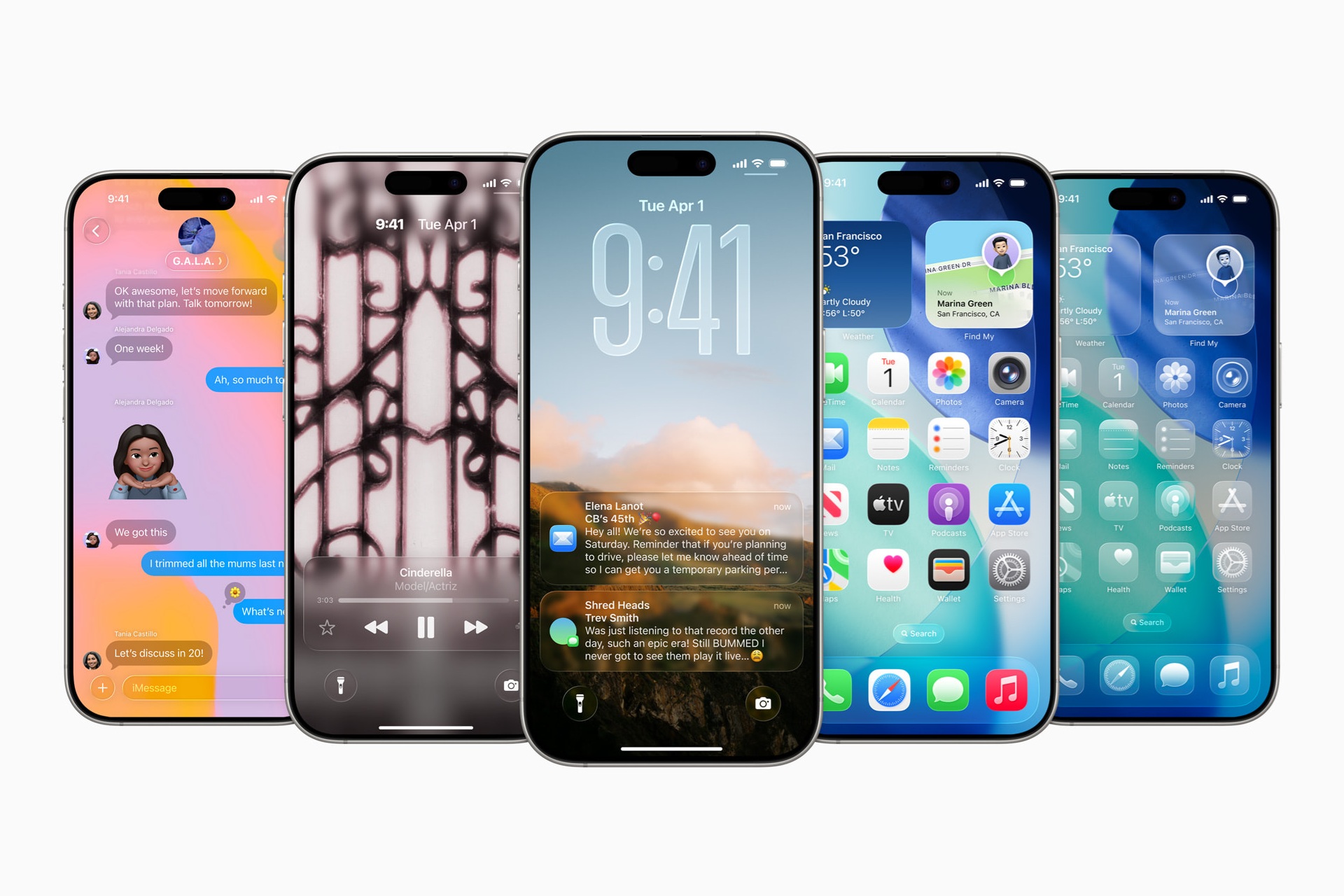
Lunedì 15 settembre, Apple ha avviato ufficialmente il rilascio di iOS 26 (e di tutti gli altri “OS 26”) sui dispositivi supportati, mettendo a disposizione degli utenti tante novità, a partire dal chiacchieratissimo Liquid Glass, il nuovo design che può far storcere il naso a qualcuno per via del pesante gioco di trasparenze e sfocature.
La nuova versione di iOS integra una funzione che consente di ridurre queste due caratteristiche del Liquid Glass per tornare a ottenere qualcosa che somigli di più a iOS 18, pur mantenendo il nuovo design per gli elementi che compongono l’interfaccia utente. Andiamo a scoprire come fare e a vedere le differenze.
Segui TuttoTech.net su Google Discover

Il Liquid Glass può essere “limitato” su iOS 26
Il Liquid Glass è forse (anzi, probabilmente) la più grande novità di tutti gli OS 26, a partire da iOS 26, il sistema operativo più diffuso tra quelli della Mela morsicata. La nuova filosofia di design è stata accolta con giudizi che spaziano dal “meraviglioso” al “terribile” perché, secondo alcuni, pregiudica la leggibilità di ciò che è presente sull’interfaccia a causa dell’eccesivo uso degli effetti di trasparenza e sfocatura.
La nuova filosofia di design non si riduce solo al “vetro liquido”, alle trasparenze, alle sfocature e a tutte le animazioni di scorrimento/transizione che si ispirano a delle specie di gocce d’acqua con tutto il resto che gli scorre sotto. Apple ha anche aggiornato molti elementi dell’interfaccia utente, a partire dalle barre di navigazioni interne alle app che ora sono flottanti.
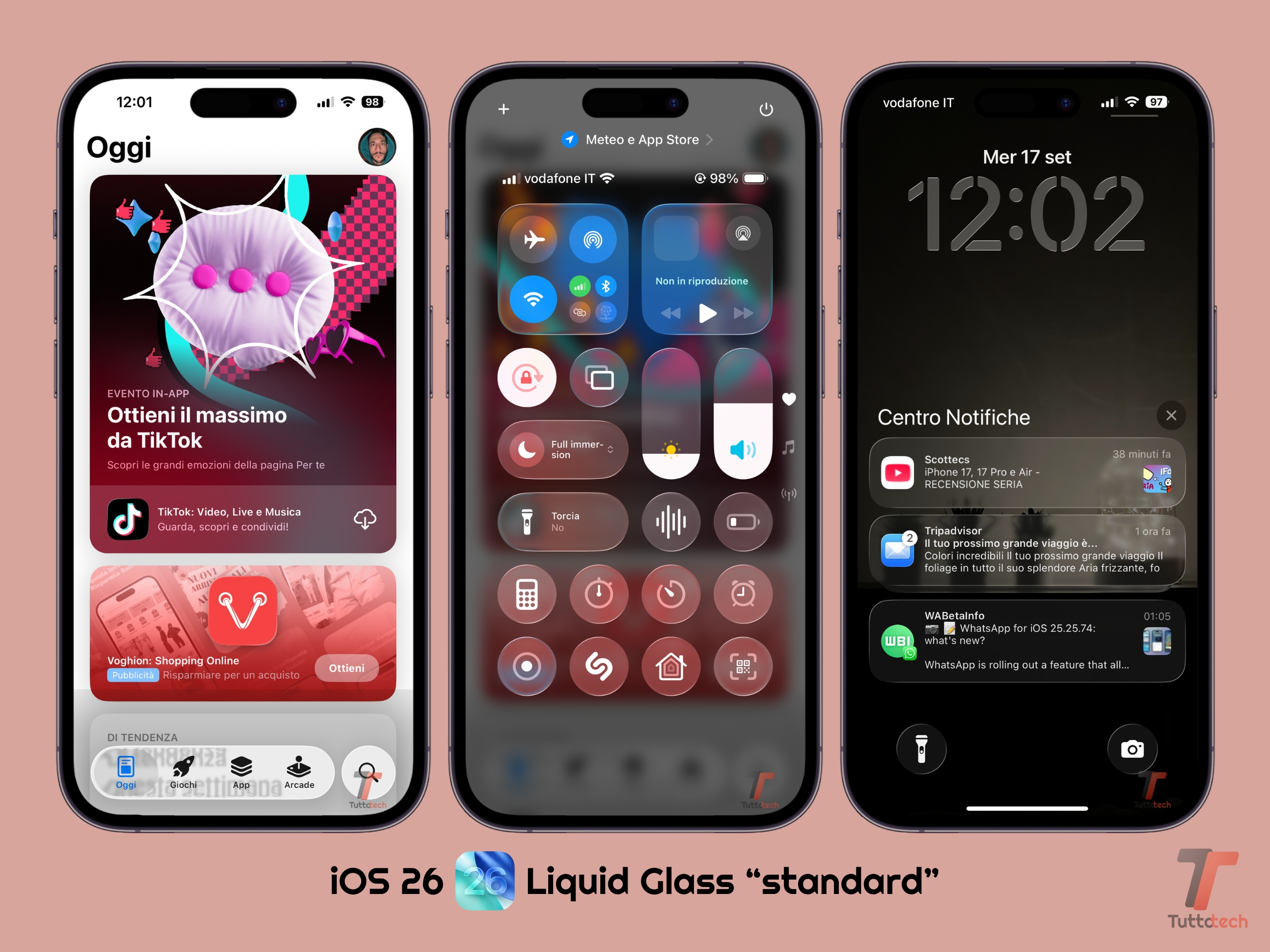
Come limitare il Liquid Glass su iOS 26
Per coloro che non sono grandi fan del Liquid Glass, iOS 26 integra un’impostazione che permette di “limitarlo” sensibilmente: il nuovo design non sparirà del tutto ma verrà azzoppato per trasmettere sensazioni simili a quelle che offriva il sistema operativo fino ad iOS 18.
Limitare il Liquid Glass su iOS 26 è un’operazione molto semplice: per farlo è sufficiente accedere alle impostazioni di sistema, entrare nella sezione “Accessibilità”, selezionare “Schermo e dimensioni testo” e attivare l’interruttore “Riduci trasparenza”.
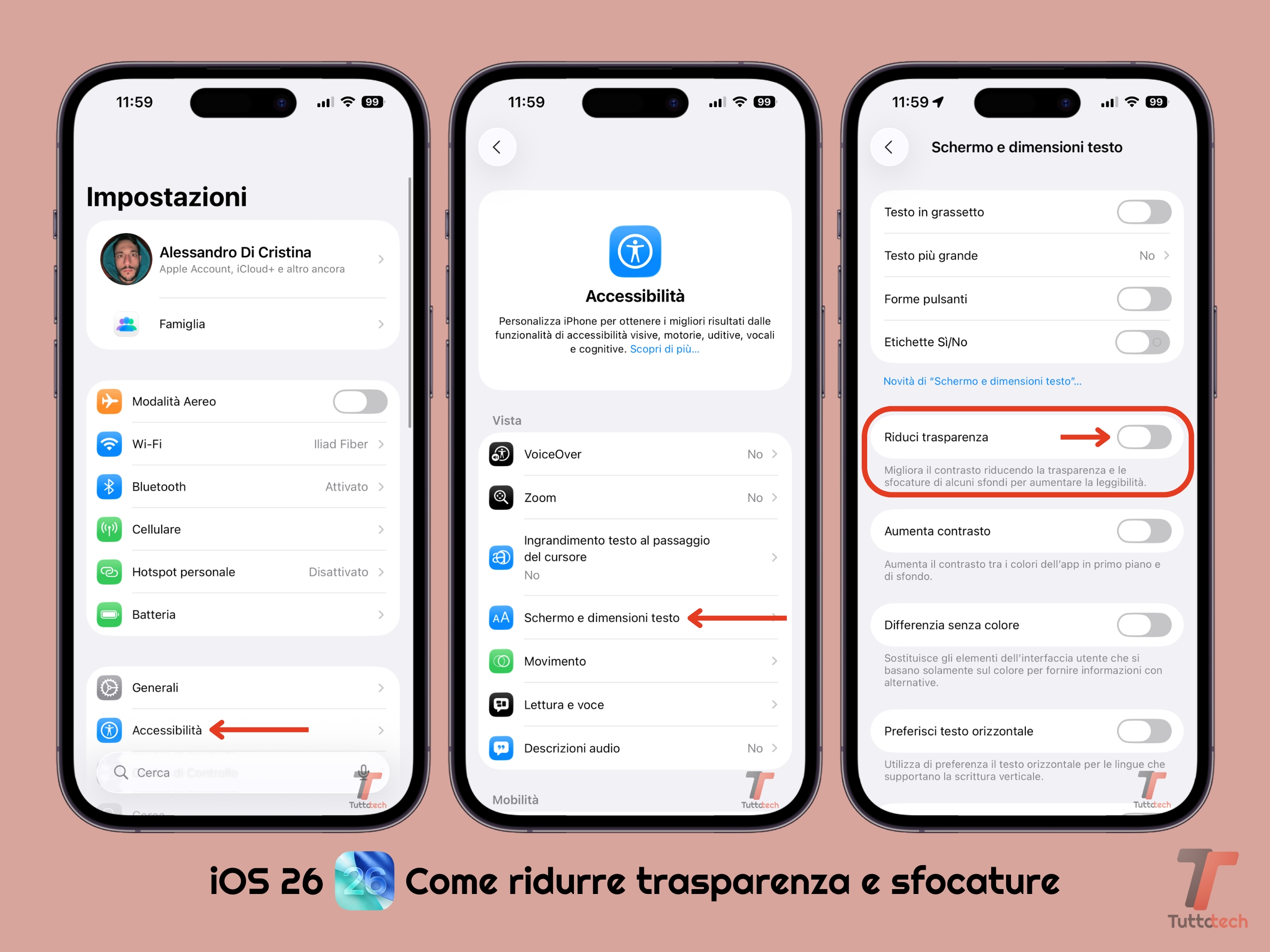
Questa opzione è descritta come “Migliora il contrasto riducendo la trasparenza e le sfocature di alcuni sfondi per aumentare la leggibilità” e, quando attiva, fa esattamente ciò che promette.
Come potrete notare dalla seguente immagine, che riprende gli stessi tre scenari dell’immagine condivisa poco sopra, la barra di navigazione interna ad App Store (è un esempio, vale per tutte le app targate Apple) presenta uno sfondo pieno e non lascia intravedere nulla in trasparenza.
Il Centro di Controllo aggiunge uno sfondo a contrasto in tutti i widget/comandi rapidi e sparisce l’effetto di trasparenza legato allo sfondo: mentre prima era visibile la schermata sottostante, seppur sfocata, con “Riduci trasparenza” attivo abbiamo uno sfondo “piatto” che vagamente ricorda i colori dominanti della schermata sottostante.
Anche nel Centro delle Notifiche cambia qualcosa: le singole notifiche non sono più semi-trasparenti, ma integrano uno sfondo “pieno” che contrasta con lo sfondo impostato sul dispositivo. Rimangono gli effetti di “riflessione” sui bordi di ciascuna notifica.
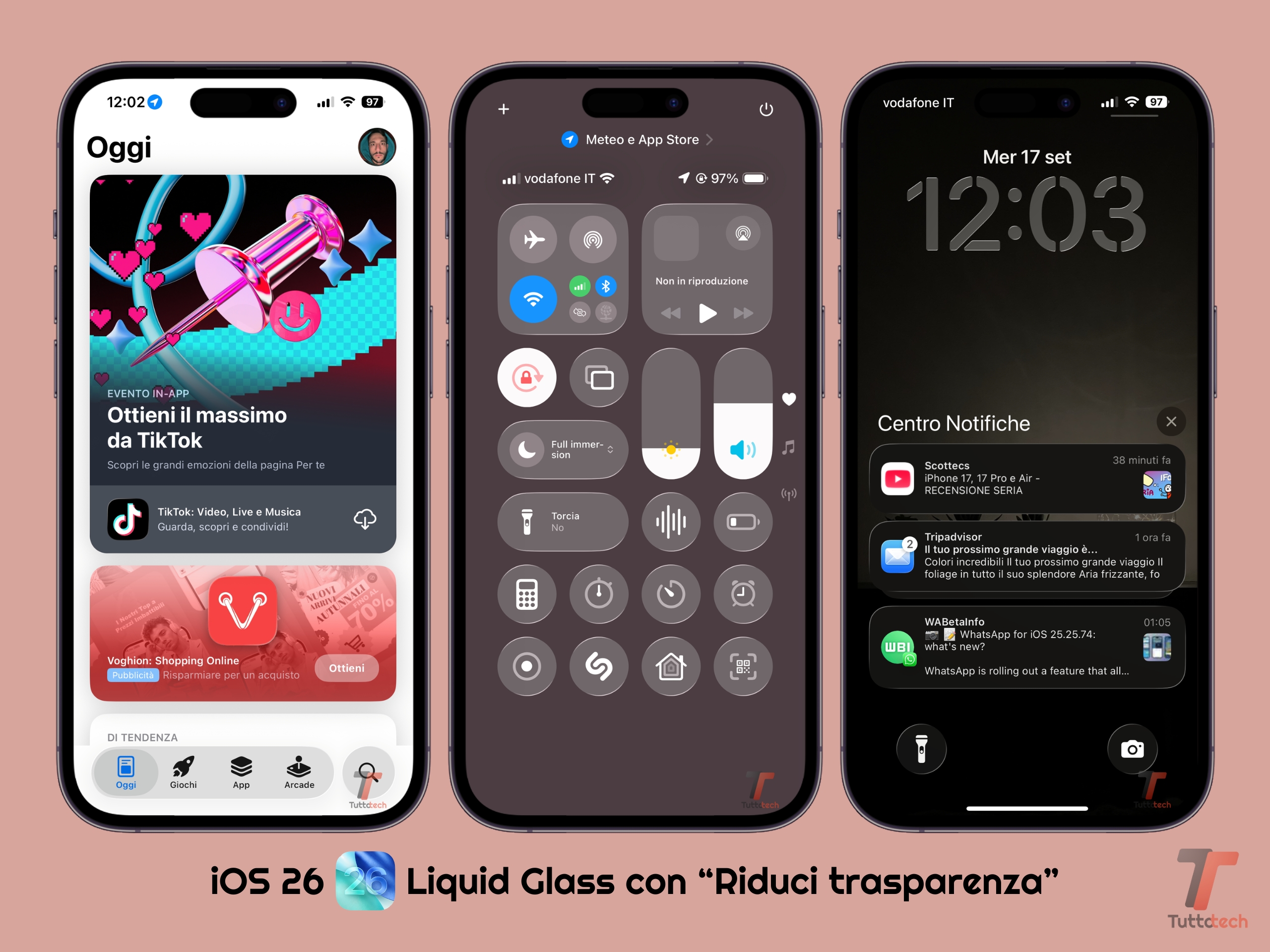
Come anticipato, tale modifica non va comunque a restituire il “vecchio” design che conoscevamo con iOS 18 ma riduce sensibilmente il Liquid Glass, trasformandolo in qualcosa di meno estremo e più tollerabile.
Non sappiamo se Apple abbia intenzione di ottimizzare ulteriormente il design di nuovo corso (ma è molto probabile che qualcosa possa cambiare): ne sapremo di più quando verrà avviato il ciclo di sviluppo per il primo aggiornamento intermedio di tutti gli OS di nuova generazione.
I nostri contenuti da non perdere:
- 🔝 Importante: Recensione Octopus Energy dopo 2 anni: pro e contro
- 💰 Risparmia sulla tecnologia: segui Prezzi.Tech su Telegram, il miglior canale di offerte
- 🏡 Seguici anche sul canale Telegram Offerte.Casa per sconti su prodotti di largo consumo