


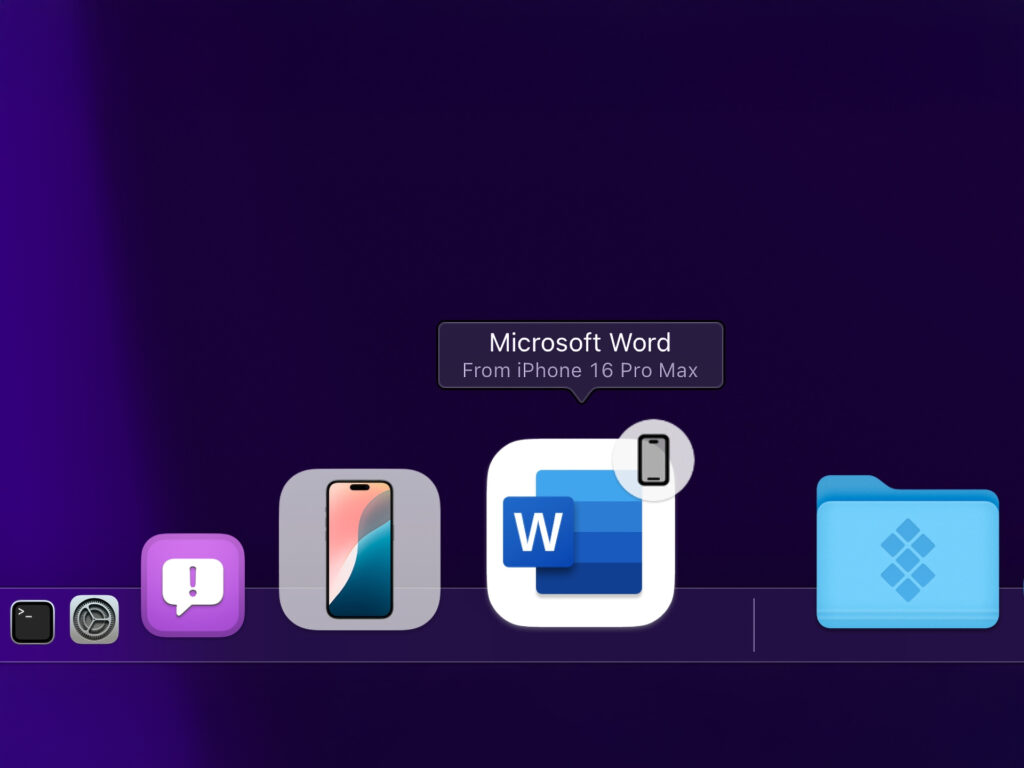
Microsoft ha annunciato una nuova e attesa funzionalità per gli utenti Apple che utilizzano Word, Excel e PowerPoint: il supporto a Handoff, disponibile su dispositivi Mac, iPhone e iPad. Questa implementazione permette ora di passare facilmente da un dispositivo Apple all’altro senza dover chiudere e riaprire manualmente i documenti, garantendo un flusso di lavoro senza interruzioni. Grazie a Handoff, continuare una presentazione, un report o un foglio di calcolo da iPhone a Mac, o viceversa, diventa questione di un semplice clic, senza alcuna perdita di tempo.
Segui TuttoTech.net su Google Discover
Cos’è e come funziona Handoff?
Handoff è una funzionalità sviluppata da Apple alcuni anni fa che consente di iniziare un’attività su un dispositivo e proseguirla su un altro con pochi passaggi, rendendo la transizione tra dispositivi più intuitiva che mai. Ad esempio, se si sta lavorando su una presentazione PowerPoint su iPhone e si desidera continuare su Mac, Handoff rende subito disponibile il file nella barra Dock del Mac, pronto per essere riaperto nello stato in cui lo si è lasciato. Analogamente, su iPad, il file può essere ripreso dalla schermata Home, mentre su iPhone appare nel menu app-switcher. Questo sistema di sincronizzazione e rilevamento automatico permette di evitare fastidiosi trasferimenti manuali e di mantenere il focus sul lavoro.
Requisiti per il supporto Handoff di Microsoft Office
Per utilizzare Handoff con le app Office su dispositivi Apple, sono necessari alcuni requisiti chiave, pensati per garantire un’esperienza fluida:
- Dispositivi compatibili: Il supporto Handoff è disponibile esclusivamente su iPad, iPhone e Mac. Al momento, Apple Watch non supporta questa funzionalità.
- App aggiornate e sincronizzazione dell’Apple ID: Le applicazioni Microsoft Office devono essere installate dall’App Store e aggiornate all’ultima versione disponibile. Inoltre, per un funzionamento ottimale, è essenziale che gli utenti utilizzino lo stesso Apple ID su tutti i dispositivi Apple per mantenere la sincronizzazione attiva.
- Salvataggio dei file su cloud: I documenti su cui si intende utilizzare Handoff devono essere salvati su cloud tramite OneDrive o SharePoint. Questo garantisce che i file siano accessibili da qualsiasi dispositivo connesso e aggiornati in tempo reale, facilitando la continuità del lavoro.
Come attivare Handoff per Word, Excel e PowerPoint
Attivare Handoff per le app Microsoft Office è semplice e immediato, pensato per chi ha bisogno di spostarsi rapidamente tra diversi dispositivi:
- Aprire il documento, foglio di calcolo o presentazione su uno dei dispositivi Apple, come iPhone, iPad o Mac.
- Avvicinare il dispositivo attivo all’altro su cui si desidera continuare il lavoro.
- Dopo pochi secondi, un’icona apparirà nel Dock su Mac o iPad, o nel menu di switching app su iPhone, segnalando che il file è pronto per il trasferimento immediato.
Questa funzione semplifica la transizione tra dispositivi anche grazie alla gestione efficiente del cloud e della sincronizzazione dell’Apple ID, garantendo che gli utenti possano accedere ai documenti aggiornati all’ultima modifica ovunque si trovino.
Disponibilità della funzionalità
La funzione Handoff per Microsoft Office è disponibile per chi utilizza le app Word, Excel e PowerPoint aggiornate alle versioni:
- iOS: Versione 2.89 (Build 24090210) o successiva
- Mac: Versione 16.89 (Build 24091630) o successiva
Microsoft incoraggia gli utenti a condividere il proprio feedback su Handoff per migliorare ulteriormente la funzionalità. Gli utenti possono inviare i propri commenti direttamente dalle app Word, Excel e PowerPoint, utilizzando l’hashtag #Handoff per rendere i feedback facilmente individuabili dai team di sviluppo.
I nostri contenuti da non perdere:
- 🔝 Importante: LG TV al prezzo più basso di sempre su Amazon: quasi 500€ di sconto sul TV OLED top di gamma
- 💰 Risparmia sulla tecnologia: segui Prezzi.Tech su Telegram, il miglior canale di offerte
- 🏡 Seguici anche sul canale Telegram Offerte.Casa per sconti su prodotti di largo consumo