


Google Assistant è diventato ormai ubiquo, tanto che lo possiamo trovare negli smartphone, negli speaker intelligenti, negli smartphone, a bordo delle auto e nelle smart TV che utilizzano Android TV. C’è però un posto dove l’assistente digitale di Google latita, ed è il mondo dei computer. Se si esclude la piccola parentesi rappresentata dai Chromebook, non è semplice ottenere Google Assistant su un computer. Almeno finora.
Segui TuttoTech.net su Google Discover
Google Assistant arriva su Windows, macOS e Linux
Sfruttando il Google Assistant SDK, Melvin Abraham è riuscito a creare un client desktop per Windows, macOS e Linux, rilasciando il tutto su GitHub. Ovviamente nel repository sono disponibili i sorgenti, per chi volesse procedere in autonomia alla compilazione per la propria piattaforma, ma sono disponibili anche i file di installazione per i meno avvezzi alla programmazione o per i più pigri.
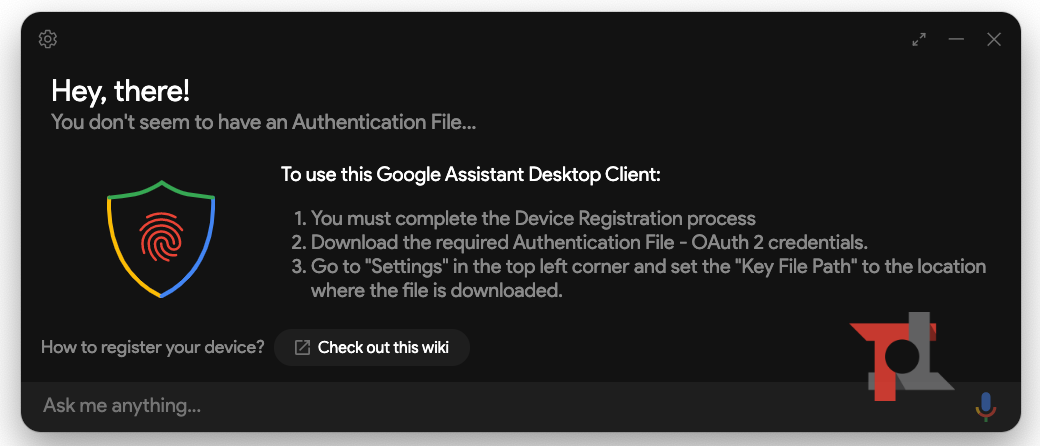
Noi abbiamo provato a eseguire l installazione su macOS, scaricando il file necessario e seguendo la procedura di configurazione, molto dettagliata, che trovate a questo indirizzo. Richiede qualche minuto per essere completata ma è decisamente semplice e alla portata di chiunque abbia un minimo di dimestichezza con un computer e una conoscenza basilare della lingua inglese.
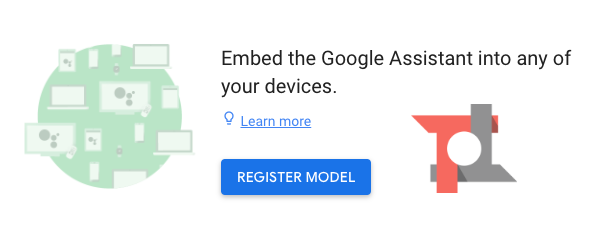
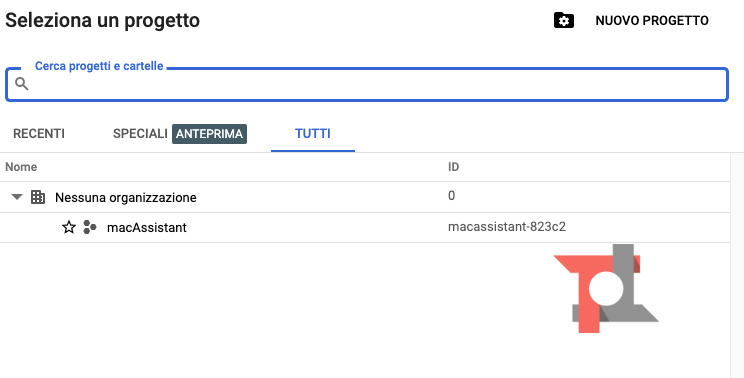
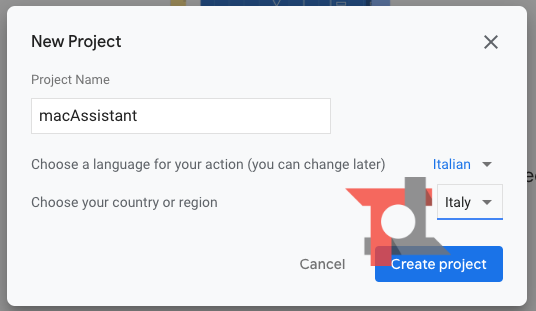
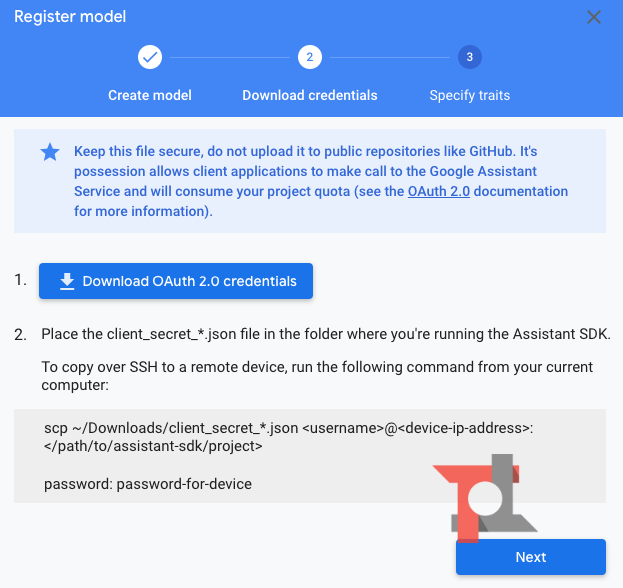
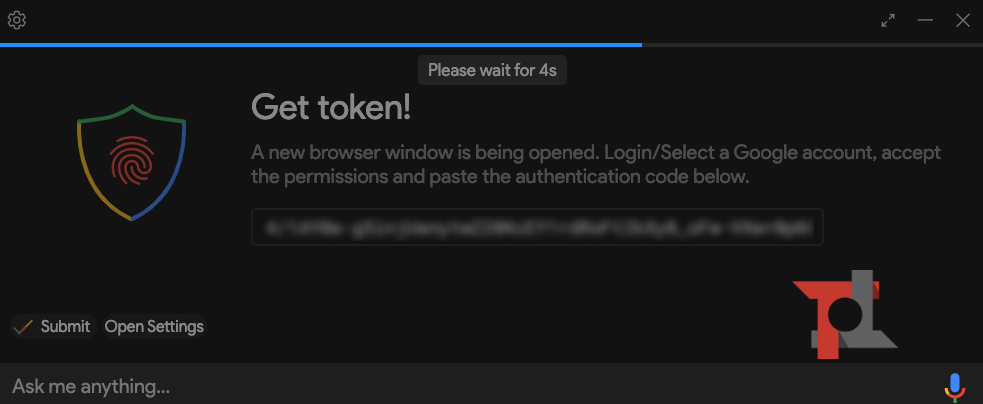
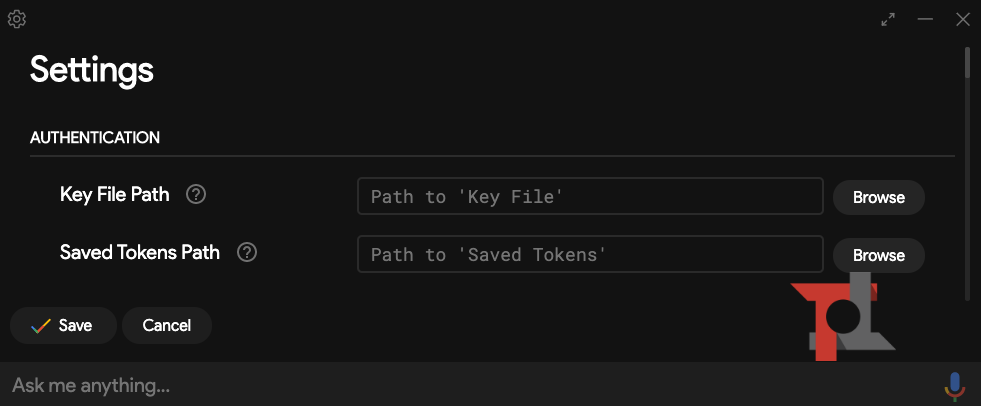
Dovrete seguire le istruzioni nella pagina linkata per ottenere le credenziali che permetteranno all’applicazione di funzionare. Una volta completata la configurazione potrete porre domande all’assistente digitale di Google sia attraverso il microfono sia utilizzando la vostra tastiera.
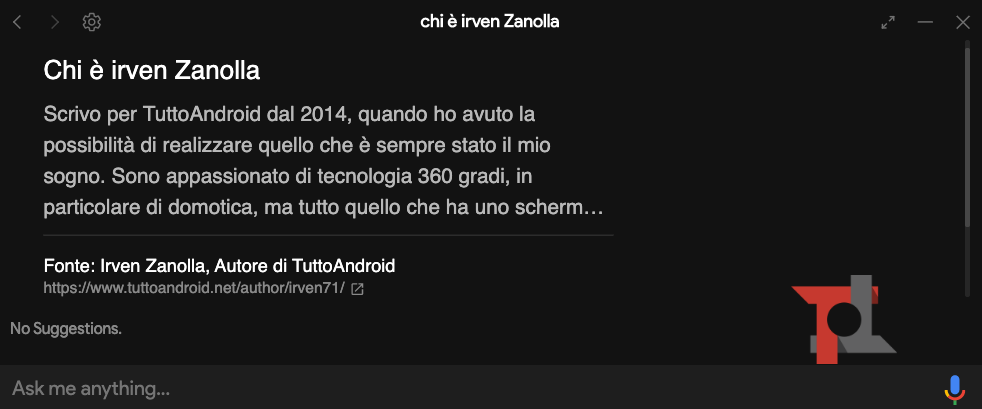
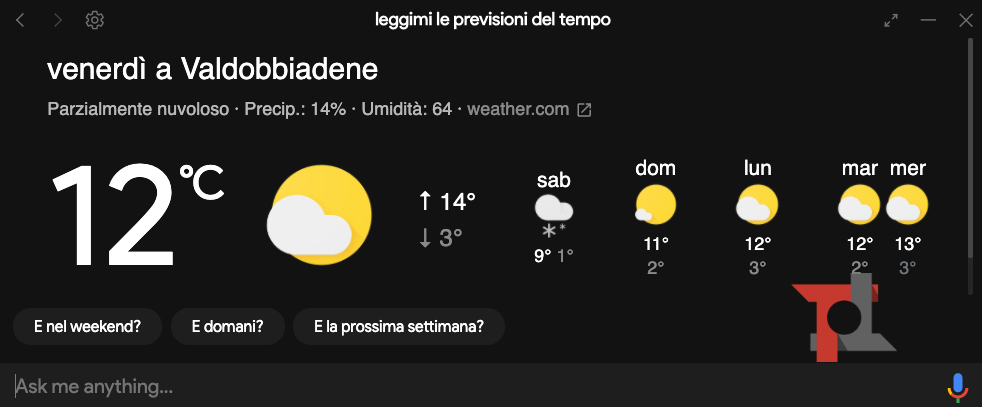
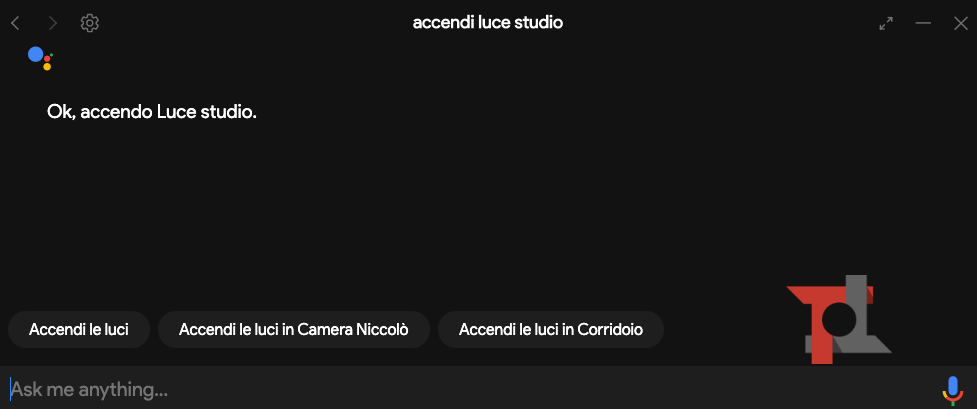
Potete utilizzare i comandi anche per controllare gli eventuali dispositivi intelligenti che avete configurato in precedenza. È stato davvero strano accendere le luci dello studio parlando al computer, senza utilizzare lo smartphone o uno speaker intelligente (opportunamente spenti).
Va inoltre detto che sono presenti numerosissime possibilità di personalizzazione, dalla modalità chiara o scura alla possibilità di scegliere la lingua dell’assistente, ma è possibile anche attivare la conversazione continua, modificare le impostazioni della finestra e molto altro.
Al momento però ci sono alcune limitazioni a questo client, ricordiamo che non è ufficiale, come l’impossibilità di eseguire routine o effettuare il pairing con servizi come Spotify o YouTube. È probabile che dovremo dunque attendere ulteriori aggiornamenti per ottenere maggiori funzionalità ed è possibile che Google decida di intervenire limitando l’uso dell’API Assistant rendendo di fatto inutile questa applicazione.
Se siete curiosi di scoprire come potrebbe essere avere un assistente digitale sul vostro computer non vi resta che scaricare il file di installazione e configurare il client di Google Assistant.
I nostri contenuti da non perdere:
- 🔝 Importante: Recensione Octopus Energy dopo 2 anni: pro e contro
- 💰 Risparmia sulla tecnologia: segui Prezzi.Tech su Telegram, il miglior canale di offerte
- 🏡 Seguici anche sul canale Telegram Offerte.Casa per sconti su prodotti di largo consumo